|
Docker Desktop 是 Docker 官方发布的图形化桌面程序,能够在 Windows、macOS、Linux 电脑上快速拉起一套完整的容器开发环境。 Docker Desktop 把 Docker Engine、Docker CLI、Docker Compose、Kubernetes 等组件预先打包好,用户装完就能直接 docker run,不必手动折腾守护进程、虚拟化驱动和证书。 与同类工具对比,Linux 用户可以用原生 Docker Engine、Podman、Lima,Windows 还有 Rancher Desktop、Podman Desktop。Docker Desktop 的优势是“零配置”,虚拟化后端、文件共享、DNS、证书、卷插件全部自动装好,升级也一条命令完成。 下载Docker Desktop「最新版Docker Desktop Installer.rar」压缩包下载地址:https://pan.quark.cn/s/4ed1a94216a0 Docker Desktop安装前准备在 Windows 上使用 Docker Desktop 依赖 WSL 2 作为后端运行环境。因此,在安装 Docker Desktop 之前,需要先安装 WSL 2 并配置至少一个 Linux 发行版(如 Ubuntu)。 这里为大家推荐两篇精品教程,跟着一步步操作即可: 安装Docker Desktop1) 获取安装包,双击「Docker Desktop Installer.exe 」文件启动安装程序。 2) 勾选「启用WSL2功能」选项:
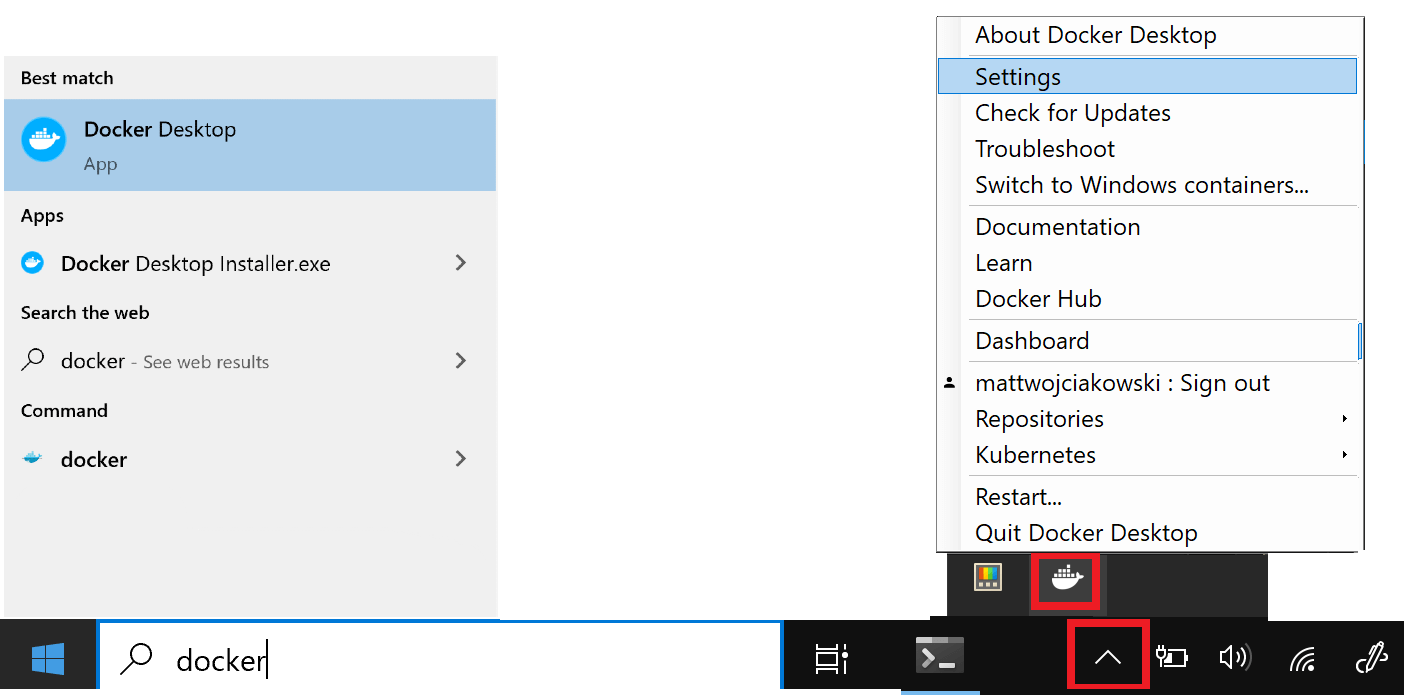
3) 安装完成后勾选「Start Docker Desktop after installation」-> 等待右下角鲸鱼图标变为绿色。 配置Docker Desktop从 Windows 「开始菜单」启动 Docker Desktop,等待启动完成(任务栏隐藏图标中出现 Docker 图标,无报错提示)。 右键点击任务栏中的 Docker 图标,选择「设置」:
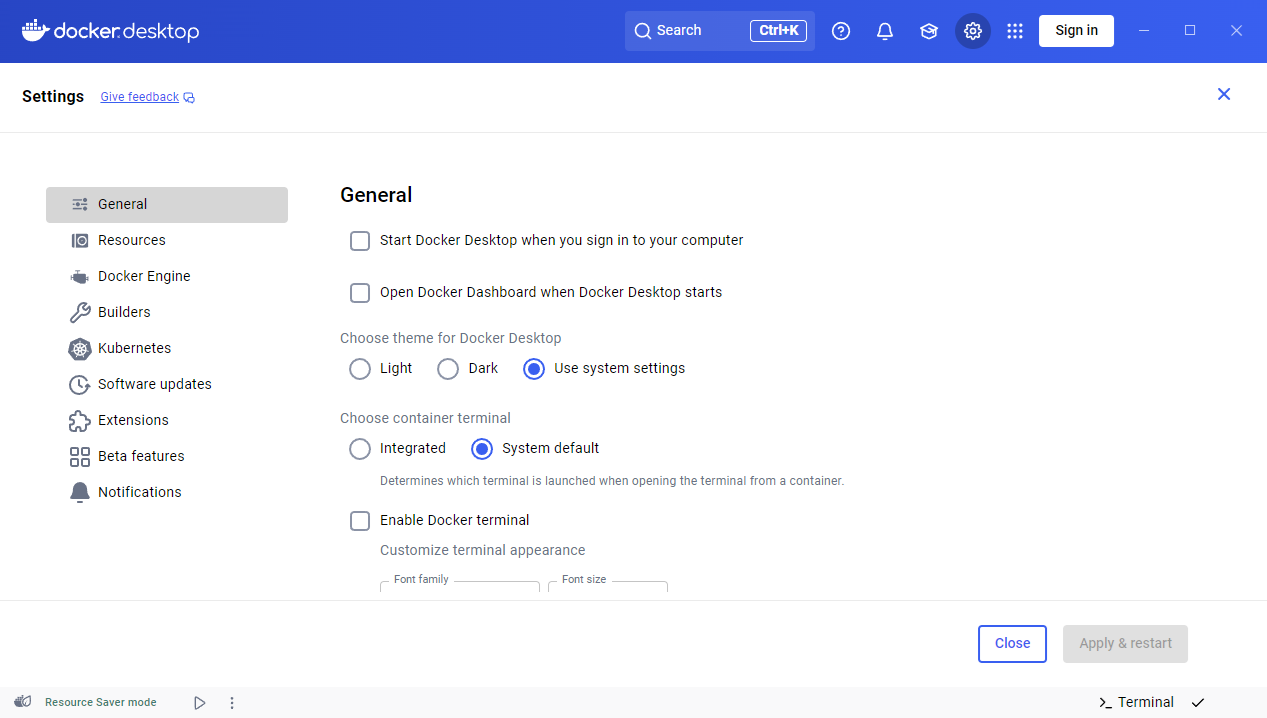
在设置界面中,进入「常规」选项卡,确保「使用基于 WSL 2 的引擎」已勾选(如图 2),若未勾选则勾选后点击「应用并重启」:
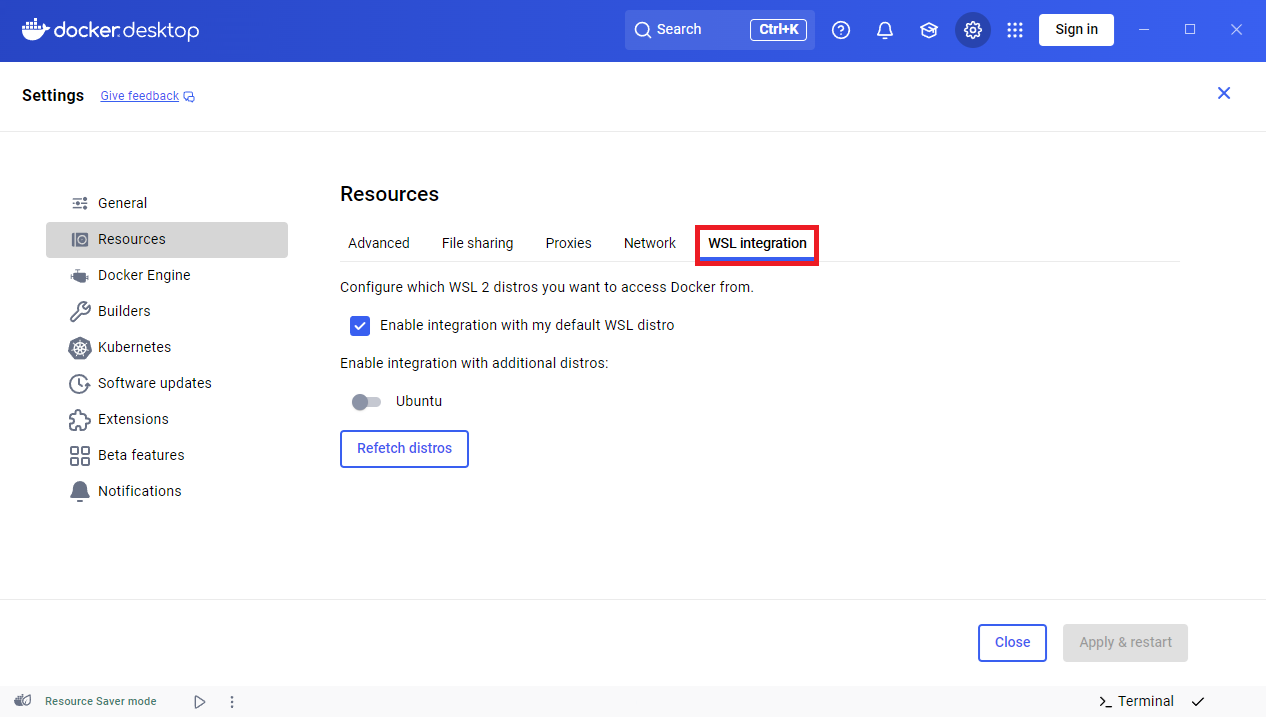
进入「资源 → WSL 集成」选项卡,在「启用集成的 WSL 发行版」中,勾选你需要集成的 Linux 分发版(如 Ubuntu),点击「应用」保存配置。
打开你的 Linux 分发版终端(如 Ubuntu 终端,或通过 Windows 终端切换到 WSL 标签页)。 执行以下命令,检查 Docker 版本是否正常显示: docker --version 成功结果示例:Docker version 26.0.0, build 2ae903e。 执行「Hello World」测试镜像,验证 Docker 能否正常拉取和运行容器: docker run hello-world 成功结果:终端会输出 Docker 欢迎信息(包含「Hello from Docker!」),说明容器运行正常。 常用Docker命令
命令用途 |