织梦CMS - 轻松建站从此开始!

abg欧博官网|登陆|游戏|

eclipse怎么恢复默认布局

时间:2025-11-29 13:30来源: 作者:admin 点击: 4 次
eclipse怎么恢复默认布局,eclie的布局经常会被使用者打乱,如果想恢复eclie的默认布局就需要重置,下面小编给大家具体演示一下eclie怎么恢复默认布局。

eclipse的布局经常会被使用者打乱,如果想恢复eclipse的默认布局就需要重置,下面小编给大家具体演示一下eclipse怎么恢复默认布局

eclipse怎么恢复默认布局

工具/原料

eclipse版本:4.7.3a

系统版本:Win10

方法/步骤

1

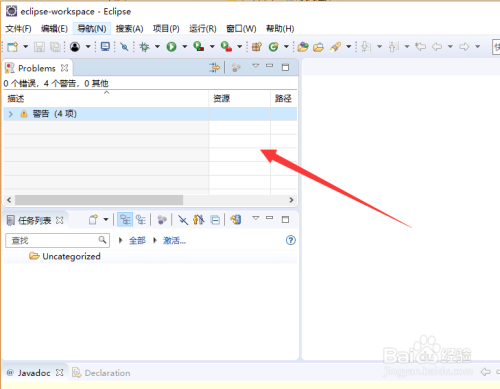
首先我们打开eclipse软件,先观察一下默认的布局样式,如下图所示

eclipse怎么恢复默认布局

2

然后我们将eclipse的默认布局打乱,如下图所示

eclipse怎么恢复默认布局

3

接下来点击eclipse顶部的窗口菜单,如下图所示

eclipse怎么恢复默认布局

4

接着选择透视图下面的复位透视图选项,如下图所示

eclipse怎么恢复默认布局

5

然后在弹出的界面中点击是按钮,如下图所示

eclipse怎么恢复默认布局

6

最后错乱的eclipse布局又恢复到刚开始的样子了,如下图所示

eclipse怎么恢复默认布局

END

总结

1

1,打开eclipse软件,先观察一下默认的布局样式

2,将eclipse的默认布局打乱

3,点击eclipse顶部的窗口菜单

4,选择透视图下面的复位透视图选项

5,在弹出的界面中点击是按钮

6,错乱的eclipse布局又恢复到刚开始的样子了

END

(责任编辑:)
------分隔线----------------------------
发表评论
请自觉遵守互联网相关的政策法规,严禁发布色情、暴力、反动的言论。
评价:
表情:
用户名: 验证码:
发布者资料
查看详细资料 发送留言 加为好友 用户等级: 注册时间:2025-12-14 12:12 最后登录:2025-12-14 12:12
栏目列表
推荐内容