|
Primeiramente, o que é o Canva? O Canva é uma ferramenta de design gráfico online intuitiva, criada para facilitar a vida de pessoas que desejam criar designs profissionais, mesmo sem experiência na área. Para que serve?O Canva permite a criação de diversos materiais visuais, como posts para redes sociais, apresentações, panfletos, propostas comerciais, logos e até vídeos. A plataforma oferece milhares de modelos personalizáveis, além de ferramentas fáceis de usar para edições rápidas e criativas.
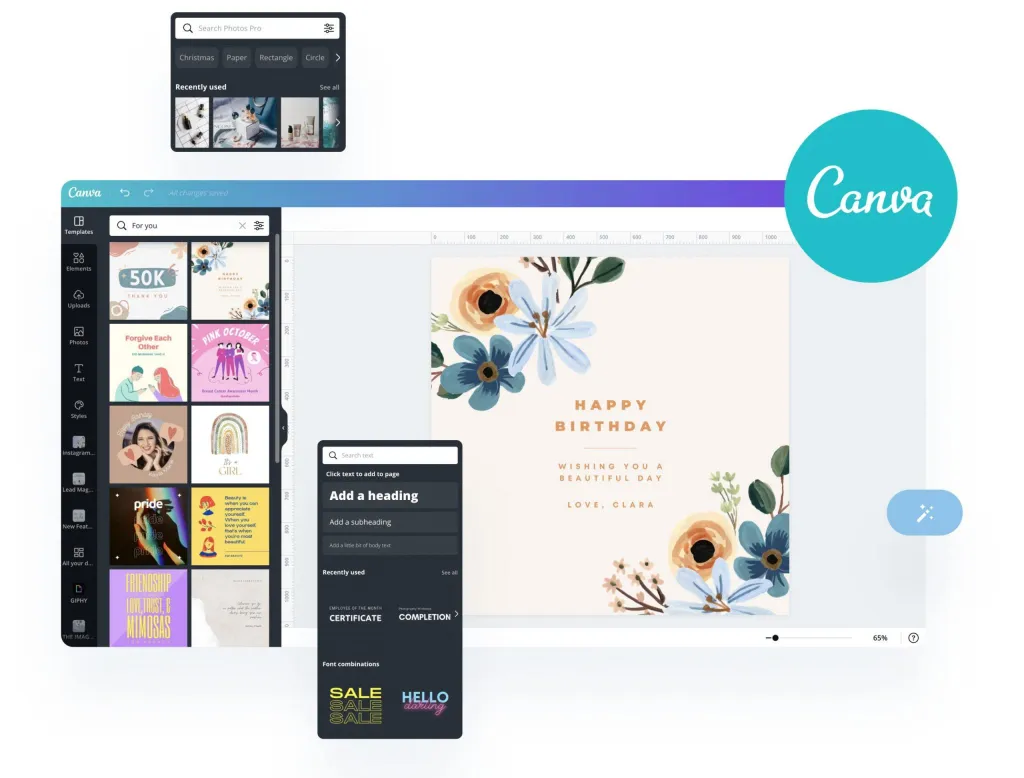
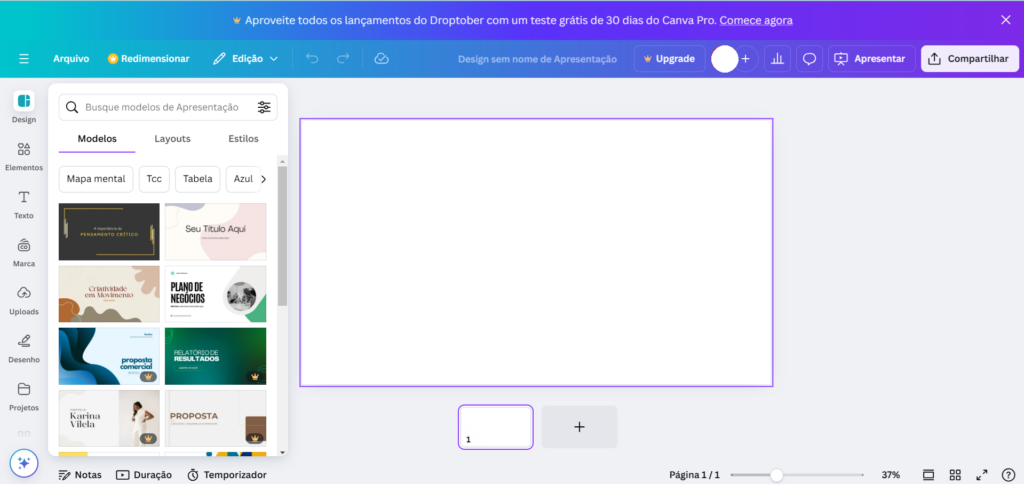
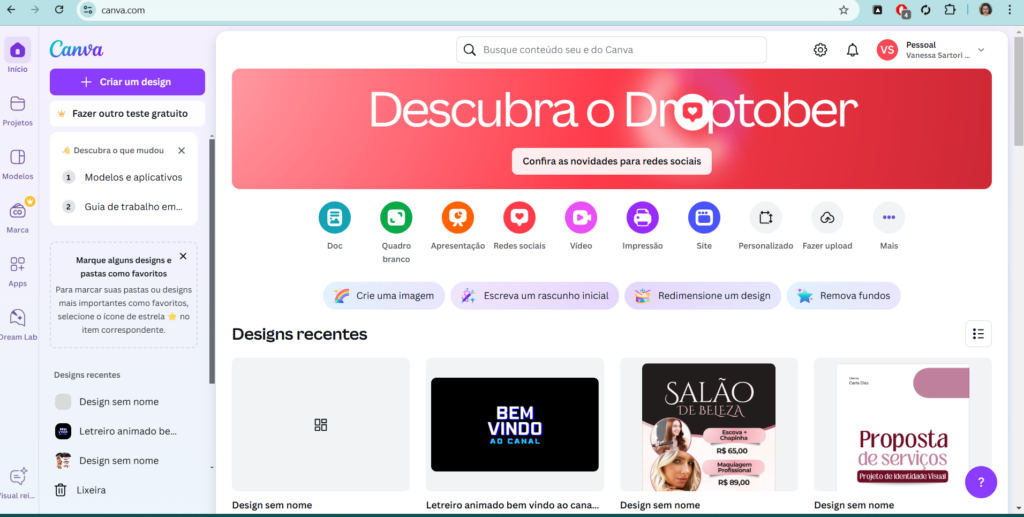
Figura 01: Exemplo de interface do Canva Como usar o Canva: qual o passo a passo para se cadastrar?Para começar a usar o Canva, basta acessar o site ou aplicativo e criar uma conta gratuitamente utilizando um e-mail ou uma conta de Google, Facebook ou Apple ID. Após o cadastro, você terá acesso a uma ampla gama de recursos, podendo escolher entre um plano gratuito ou premium, conforme suas necessidades. Conhecendo a tela inicial de edição do CanvaAo entrar no Canva, você será direcionado ao painel inicial, onde poderá buscar templates, iniciar um design do zero e organizar seus projetos. A interface é dividida em seções para facilitar o acesso a diferentes formatos de design e ferramentas de personalização.
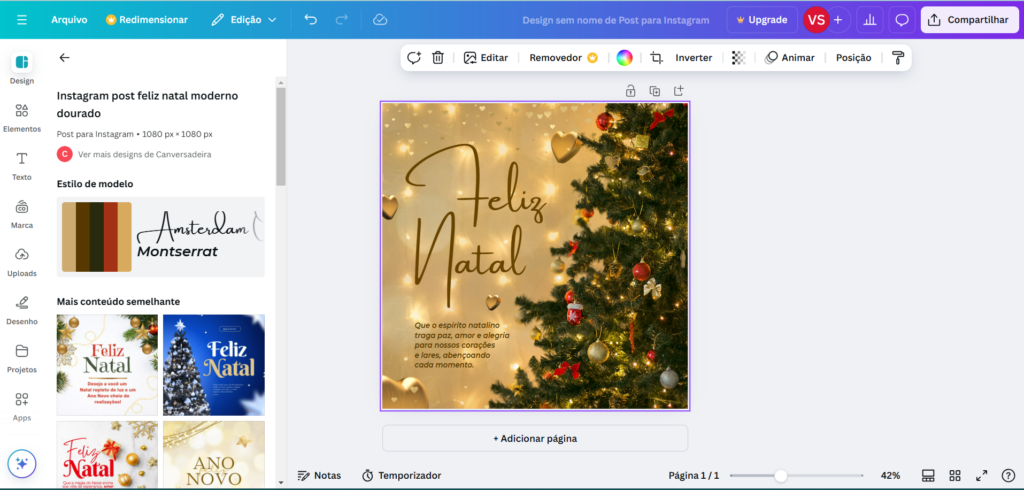
Figura 02: Tela inicial de trabalho no Canva Um dos recursos principais está na barra de busca localizada no topo da tela. Com ela, você pode procurar templates para praticamente qualquer finalidade: desde posts para redes sociais até materiais mais elaborados, como apresentações ou convites. Essa funcionalidade é especialmente útil para agilizar o processo, já que permite acessar diretamente modelos prontos, que podem ser editados de forma rápida. Como criar posts para redes sociais no CanvaCriar posts no Canva é simples: escolha o formato desejado, como “Post para Instagram”, explore os templates disponíveis e personalize os elementos conforme sua necessidade. Você pode editar fontes, cores, imagens e outros detalhes arrastando os elementos diretamente na tela.
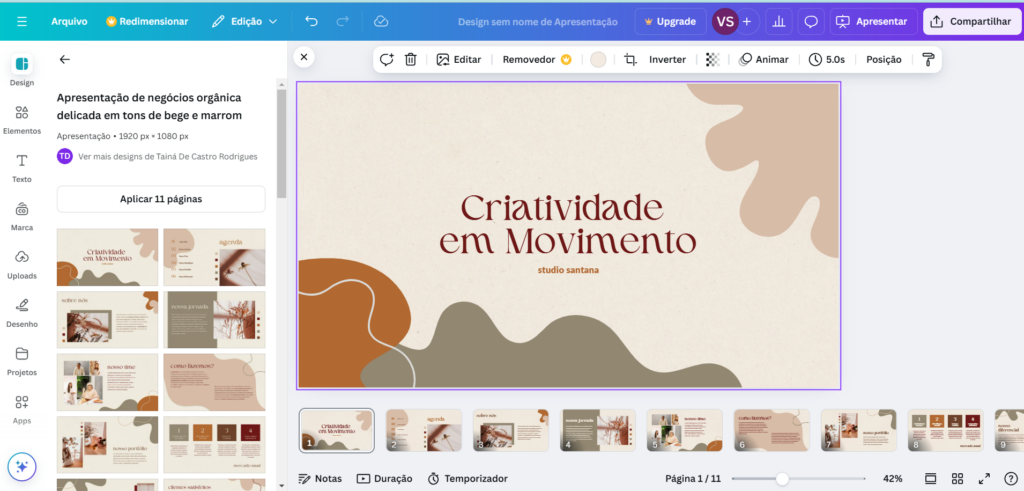
Figura 03: Inserindo um post de instagram do tema natalino Por fim, revise seu design e salve-o no formato adequado (PNG ou JPEG para imagens estáticas, MP4 para vídeos). Depois, você pode compartilhar diretamente pelo Canva, utilizando as integrações com redes sociais como Instagram, Facebook e LinkedIn, ou baixar o arquivo para publicar manualmente. ApresentaçõesO Canva facilita a criação de apresentações visuais atraentes. Com templates prontos e personalizáveis, você pode inserir textos, gráficos e imagens para criar slides que se destacam, seja para reuniões, palestras ou aulas.
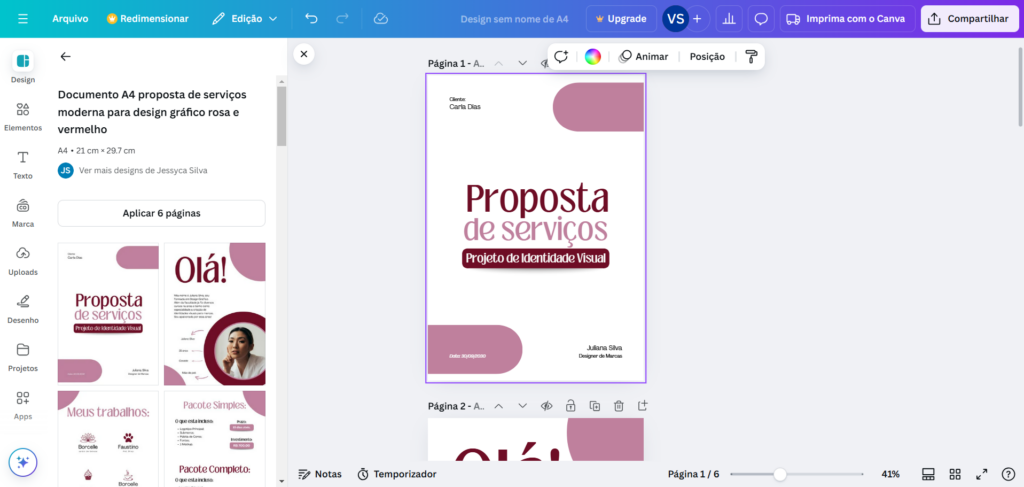
Figura 04: Exemplo de modelo de apresentação do Canva Propostas comerciaisCom o Canva, é possível criar propostas comerciais profissionais que impressionam os clientes. Utilize templates específicos para organizar informações de forma clara, destacando valores, metas e soluções de maneira visualmente agradável. Na barra de busca de modelos é possível digitar “Proposta comercial” e encontrar modelos padronizados e editáveis.
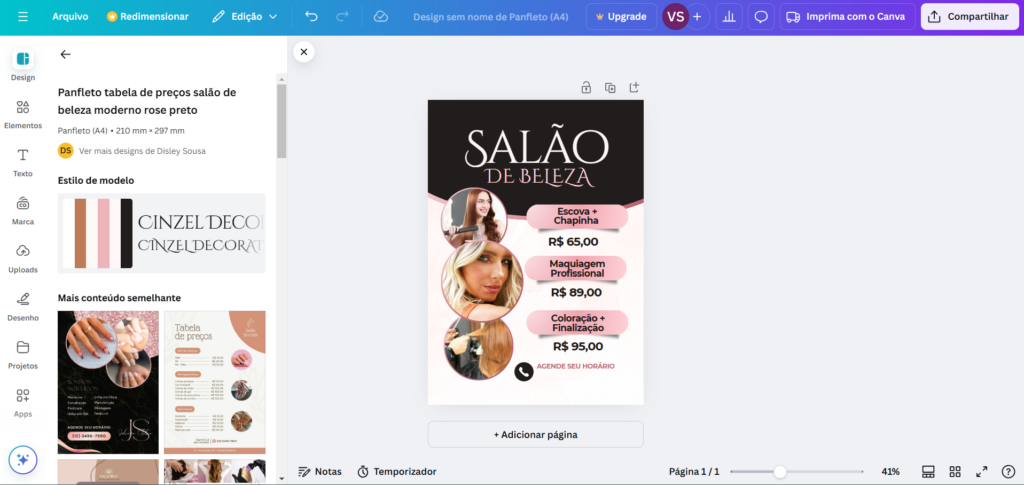
Figura 05: Exemplo de modelo de proposta comercial do Canva Panfletos (flyers)Criar panfletos no Canva é prático e eficiente, basta escolher um modelo adequado ao seu propósito, personalize com texto, imagens e cores, e tenha em mãos um material visual impactante para divulgar eventos, produtos ou serviços.
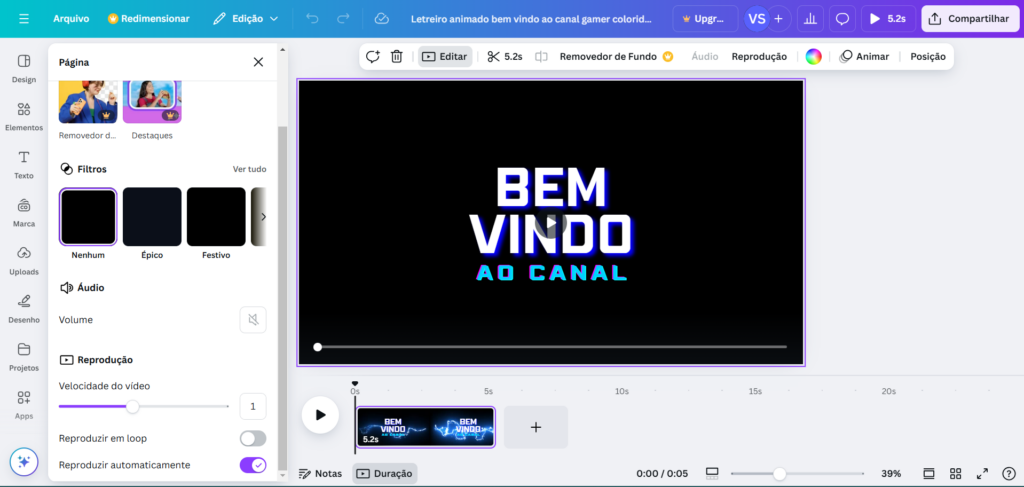
Figura 06: Exemplo de modelo de panfleto do Canva Como criar logo no CanvaO Canva oferece ferramentas simples para criar logotipos personalizados. Escolha um template ou comece do zero, adicionando ícones, textos e cores que refletem a identidade da sua marca. Como editar vídeo no CanvaAlém de imagens, o Canva também permite criar e editar vídeos. Você pode adicionar clipes, ajustar a duração, incluir textos animados, transições e até música de fundo para produzir conteúdos dinâmicos, basta seguir o passo a passo: Escolha o formato: Na tela inicial, selecione “Vídeo” ou crie dimensões personalizadas. Adicione clipes: Envie seus vídeos em “Uploads” ou escolha do banco do Canva. Edite os clipes: Ajuste a duração e cortes. Inclua elementos: Adicione textos, gráficos e animações personalizando fontes e cores. Insira música: Escolha uma trilha em “Áudio” ou envie a sua e ajuste o volume. Use transições: Entre os clipes, insira efeitos como desvanecimento ou deslizamento. Exporte o vídeo: Clique em “Compartilhar”, baixe em MP4 e pronto para usar!
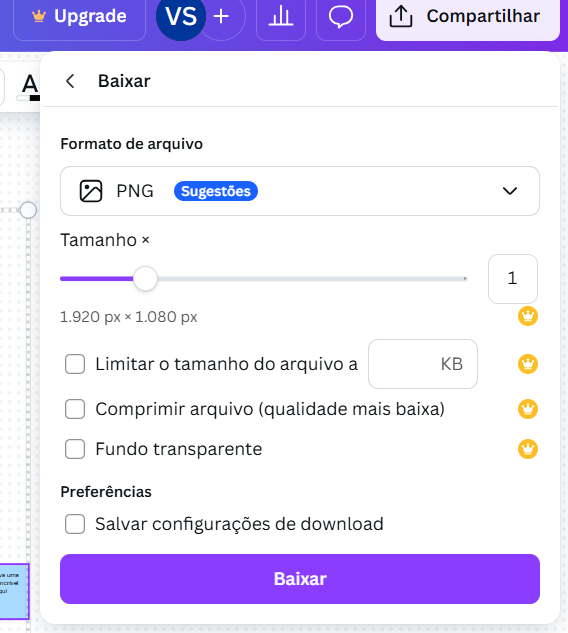
Figura 07: Exemplo de modelo de vídeo pronto do Canva Como tirar fundo de imagem no CanvaCom a ferramenta de remoção de fundo (disponível na versão Pro), você pode eliminar o fundo de qualquer imagem em poucos cliques, tornando-a ideal para uso em materiais personalizados ou composições mais limpas. Como agrupar no CanvaNo Canva, é possível agrupar elementos como textos, imagens e formas, permitindo que você mova ou redimensione todos de uma vez. Basta selecionar os itens desejados, clicar em “Agrupar” e editar com mais eficiência. Como fazer degradê no CanvaO Canva permite aplicar degradês em seus designs com facilidade. Utilize formas geométricas preenchidas com degradês ou explore a biblioteca de elementos para adicionar esse efeito aos seus projetos. Como salvar, baixar e compartilhar a arte criada no Canva?Depois de finalizar seu design, clique em “Compartilhar” ou “Baixar” para salvar o arquivo no formato desejado (PNG, JPEG, PDF ou MP4). Você também pode compartilhar diretamente para redes sociais ou colaborar com outras pessoas na plataforma.
Figura 08: Painel de compartilhamento de arquivos finalizados. ConclusãoO Canva é uma ferramenta poderosa que combina simplicidade e eficiência, permitindo que qualquer pessoa crie designs profissionais sem a necessidade de softwares complexos. Seja para redes sociais, marketing ou materiais empresariais, ele oferece uma experiência acessível e criativa. Explore seus recursos e descubra como transformar suas ideias em realidade!
Figura 9: Página inicial do site canva. (责任编辑:) |